MileManager Logo MileManager
So funktioniert's

Ein Rundgang durch
MileManager

Screenshots aus der aktuellen Version. Ein Überblick über alle Bereiche der App – von der Tagesempfehlung bis zur Übersicht.

1
Start & Home

Überblick über deine Kartenstrategie

Der Startbildschirm gibt dir schnellen Zugriff auf alle Bereiche der App: Heute, Karten, Strategien, Übersicht und Einstellungen. Von hier aus navigierst du zu allen wichtigen Funktionen. Wenn noch keine Karte angelegt ist, erscheint ein Hinweis mit der Möglichkeit, direkt eine Karte hinzuzufügen.

  • Zugriff auf alle App-Bereiche
  • Schneller Einstieg in Karten und Strategien
  • Klarer Hinweis, wenn noch keine Karten vorhanden sind
  • Direkter CTA zum Hinzufügen einer Karte
Home Screen
2
Heute

Tagesansicht ohne aktive Karten

Die Heute-Ansicht zeigt normalerweise, welche Karte du heute nutzen solltest. Wenn noch keine Karten aktiv sind, erscheint ein Hinweis mit kurzen Schritten zur Einrichtung. So weißt du sofort, was als nächstes zu tun ist.

  • Hinweis „Keine aktiven Karten"
  • Kurze Erklärung der nächsten Schritte
  • Direkter Einstieg in Karten oder Strategien
  • Klare Anleitung für neue Nutzer
Heute leer
3
Heute mit Karten

Tägliche Kartenempfehlungen

Wenn Karten aktiv sind, zeigt die Heute-Ansicht Empfehlungen für deine Nutzung. Für jede Karte siehst du Fortschritt beim Mindestumsatz und eine Empfehlung für den nächsten Umsatz. Eine Erklärung zeigt, warum diese Karte gerade empfohlen wird.

  • Kartenname und Netzwerk
  • Fortschritt beim Mindestumsatz
  • Empfohlener Betrag für den nächsten Umsatz
  • „Warum?"-Button für Kontext
Scrolle weiter um die gesamte Ansicht zu sehen
Heute mit Karten
4
Umsatz erfassen

Umsatz schnell erfassen

Nach der Nutzung einer Karte kannst du den Umsatz direkt erfassen. Der vorgeschlagene Betrag wird automatisch übernommen und kann angepasst werden. Optional kannst du Meilen oder eine Notiz ergänzen.

  • Betrag mit Vorschlag vorausgefüllt
  • Meilenwert anpassbar
  • Optionales Notizfeld
  • Schnelles Speichern
Umsatz erfassen
5
Karten

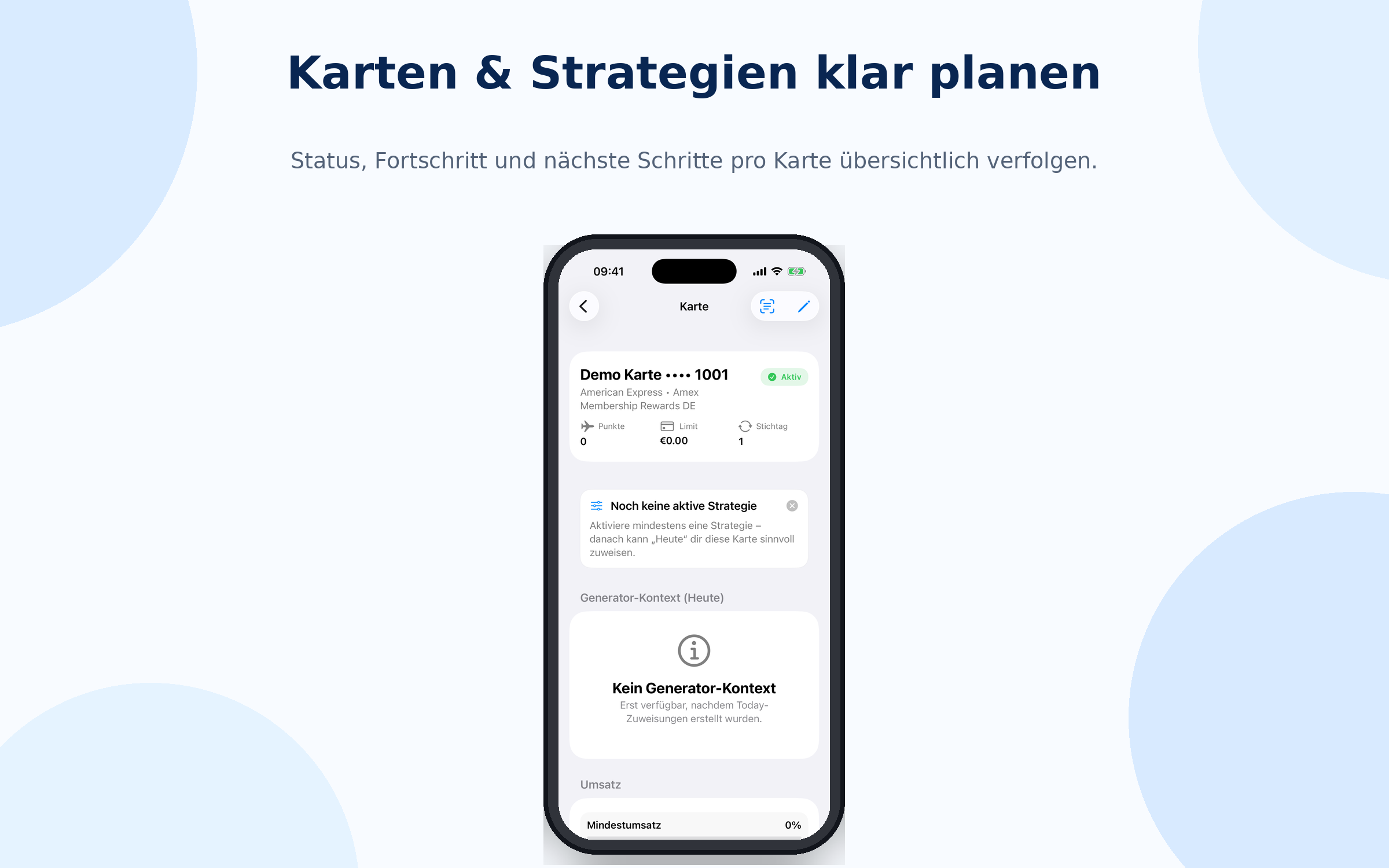
Alle Karten im Überblick

Die Kartenübersicht zeigt alle hinterlegten Kreditkarten und ihren aktuellen Status. Du siehst sofort, wie weit du vom Mindestumsatz entfernt bist und wie sich deine Karte entwickelt. Fortschritt und Limits werden übersichtlich dargestellt.

  • Kartenname und letzte Ziffern
  • Netzwerk und Währung
  • Fortschrittsbalken für Mindestumsatz
  • Status-Hinweise zum Bonusfortschritt
Karten Übersicht
6
Karte anlegen

Neue Kreditkarte hinzufügen

Mit dem Kartenformular kannst du eine neue Kreditkarte anlegen und ihre Bonusbedingungen hinterlegen. Die App nutzt diese Informationen, um Fortschritt und Empfehlungen zu berechnen.

  • Kartenname und optionale Kartendetails
  • Mindestumsatz-Ziel und aktueller Umsatz
  • Kartenlimit und Abrechnungstag
  • Startdatum des Bonuszeitraums
Scrolle weiter um alle Felder zu sehen
Karte hinzufügen
7
Strategien

Strategien verwalten

Strategien definieren, wann und wie eine Karte genutzt werden soll. In der Übersicht siehst du alle Strategien und ihren Status. Filter und Einschränkungen steuern, wann sie aktiv sind.

  • Strategiename und Status
  • Netzwerk- und Währungsfilter
  • Karten-Einschränkungen
  • Übersicht aller aktiven Strategien
Strategien
8
Strategie anlegen

Neue Strategie erstellen

Mit Strategien kannst du Regeln für die Nutzung deiner Karten definieren. So steuerst du, wann eine Karte empfohlen wird und wie oft sie genutzt werden soll.

  • Intervall zwischen Nutzungen
  • Monatslimit für Einsätze
  • Filter für Karten, Netzwerke und Währungen
  • Optional Orte (Premium Economy Feature)
Scrolle weiter um alle Optionen zu sehen
Strategie hinzufügen
9
Übersicht

Fortschritt und Deadlines

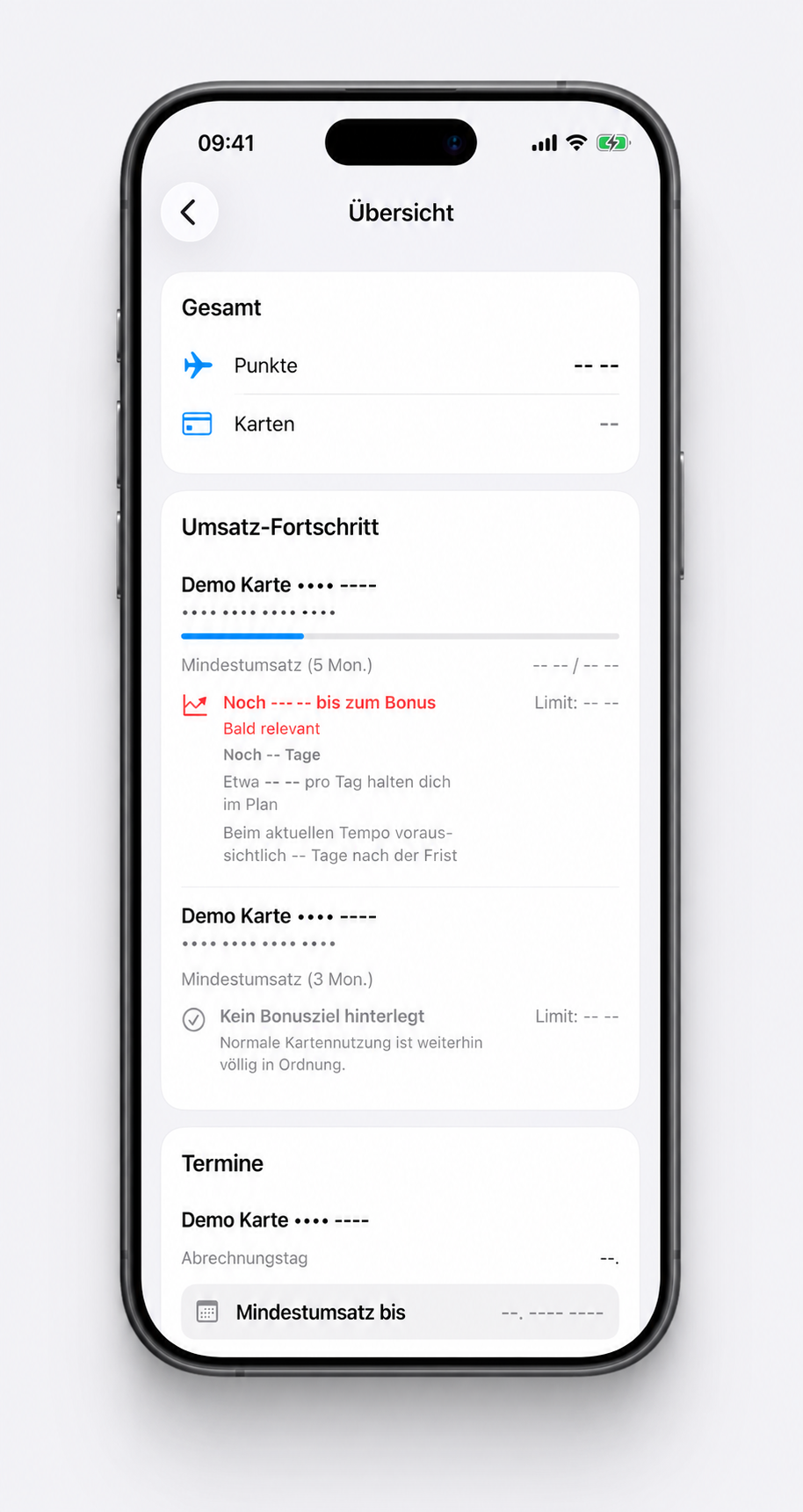
Die Übersicht zeigt dir deinen Gesamtfortschritt über alle Karten. Du erkennst sofort, wie weit du vom Mindestumsatz entfernt bist und welche Deadlines bevorstehen.

  • Gesamtübersicht über Karten und Meilen
  • Fortschritt pro Karte
  • Mindestumsatz-Fortschritt und Limits
  • Abrechnungstage und Bonus-Deadlines
Scrolle weiter für alle Details
Übersicht
🔒

Deine Daten bleiben unter deiner Kontrolle

MileManager trifft keine Entscheidungen für dich – die App schafft Klarheit, damit du planen kannst. Alle Daten werden lokal auf deinem Gerät gespeichert, optional mit iCloud-Backup. Kein Tracking. Kein Abo.

Bereit loszulegen?

Kostenlos laden – kein Abo, kein Tracking, kein Konto nötig.

Im App Store ansehen
How it works

A walkthrough of
MileManager

Screenshots from the current version. An overview of all areas of the app — from daily recommendations to the full overview.

1
Start & Home

Overview of your card strategy

The home screen provides quick access to all areas of the app: Today, Cards, Strategies, Overview and Settings. From here you can navigate to all core features. If no card has been added yet, the app shows a prompt to add your first card.

  • Access to all app sections
  • Quick entry to cards and strategies
  • Clear guidance when no cards exist yet
  • Direct CTA to add a card
Home Screen
2
Today

Today view without active cards

The Today view normally shows which card to use for your next purchase. If no active cards exist yet, the app displays guidance on how to get started. This helps new users understand the next step.

  • "No active cards" message
  • Guidance for initial setup
  • Direct path to cards or strategies
  • Clear onboarding hint
Today empty
3
Today with cards

Daily card recommendations

When cards are active, the Today view recommends which card to use next. For each card you can see your minimum spend progress and a suggested spend amount. A "Why?" button explains the recommendation.

  • Card name and network
  • Minimum spend progress
  • Suggested spend amount
  • "Why?" explanation
Keep scrolling to see the full view
Today with cards
4
Record spend

Record a purchase quickly

After using a card you can record the transaction directly in the app. The suggested amount is prefilled and can be adjusted. You can optionally add miles or a note.

  • Prefilled suggested amount
  • Adjustable miles value
  • Optional note field
  • Quick save action
Record spend
5
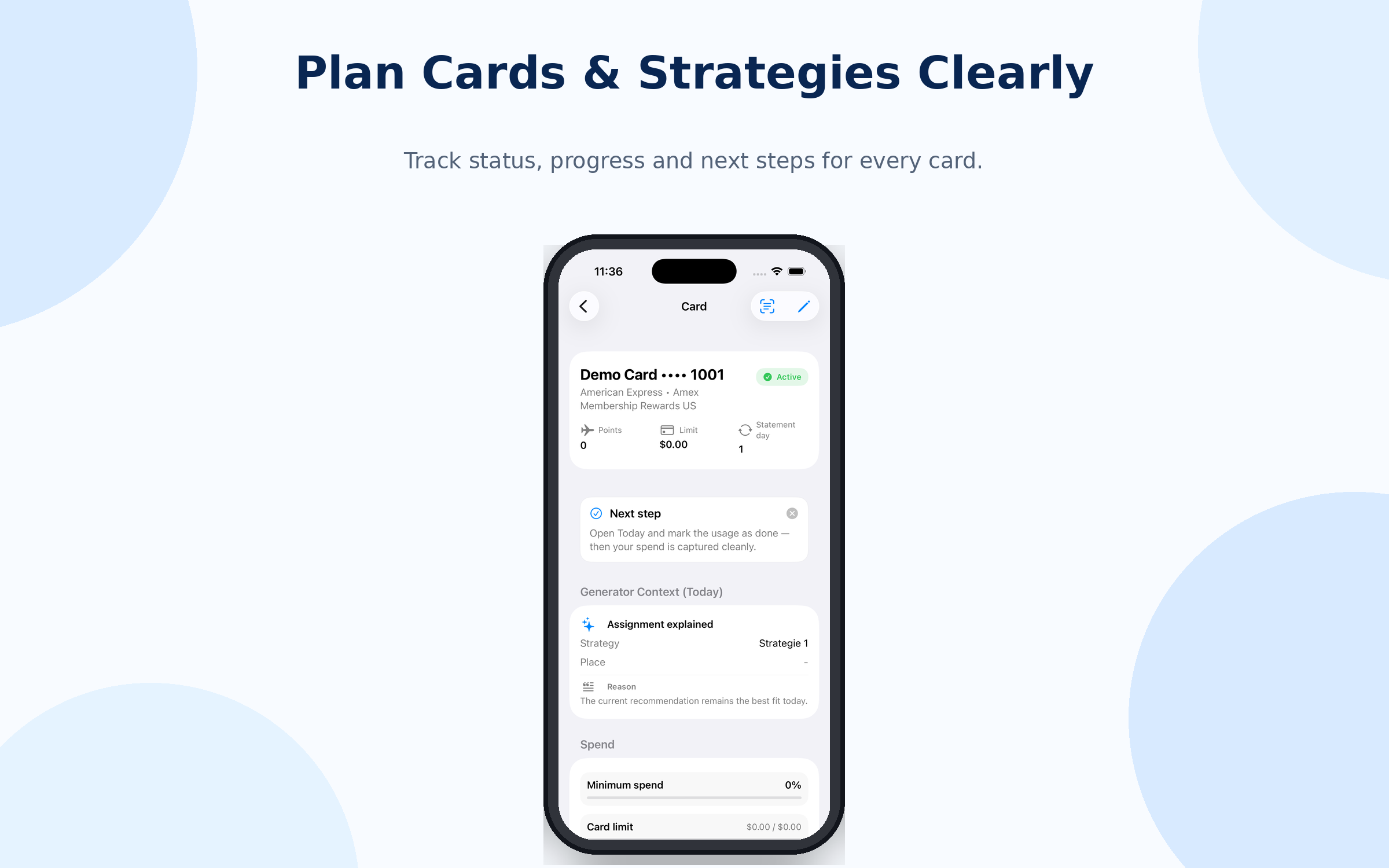
Cards

All cards at a glance

The cards overview lists all added credit cards and their current status. You can immediately see your progress toward the minimum spend target. Progress and limits are displayed clearly.

  • Card name and last digits
  • Network and currency
  • Minimum spend progress bar
  • Status indicators for bonus progress
Cards overview
6
Add card

Add a new credit card

Use the card form to add a new credit card and define its bonus requirements. The app uses this information to calculate progress and recommendations.

  • Card name and optional card details
  • Minimum spend target and current spend
  • Credit limit and statement day
  • Bonus start date
Keep scrolling to see all fields
Add card
7
Strategies

Manage strategies

Strategies define when and how a card should be used. The overview shows all strategies and their status. Filters and restrictions control when they apply.

  • Strategy name and status
  • Network and currency filters
  • Card restrictions
  • Overview of active strategies
Strategies
8
Add strategy

Create a strategy

Strategies define rules for how your cards should be used. They help control when a card is recommended and how frequently it should appear.

  • Usage interval in days
  • Monthly usage limit
  • Filters for cards, networks and currencies
  • Optional places (Premium Economy feature)
Keep scrolling to see all options
Add strategy
9
Overview

Progress and deadlines

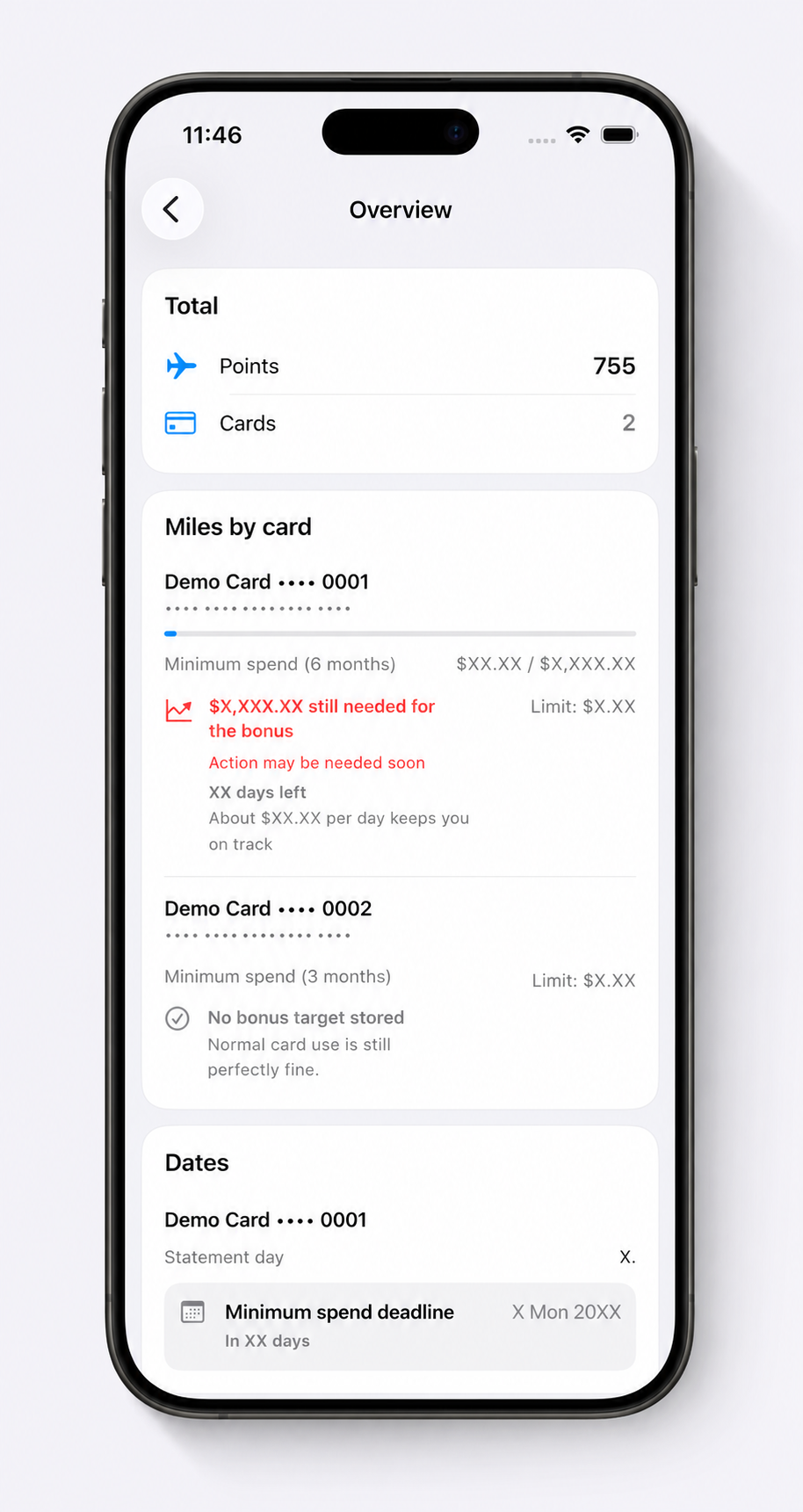
The overview shows your overall progress across all cards. You can quickly see how far you are from reaching minimum spend targets and upcoming deadlines.

  • Total cards and miles overview
  • Progress per card
  • Minimum spend progress and limits
  • Statement dates and bonus deadlines
Keep scrolling for all details
Overview
🔒

Your data stays under your control

MileManager doesn't make decisions for you — it provides clarity so you can plan. All data is stored locally on your device, with optional iCloud backup. No tracking. No subscription.

Ready to get started?

Free to download — no subscription, no tracking, no account required.

View on App Store